
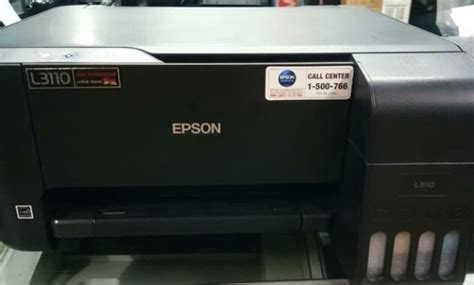
Halo sobat tekno, apakah kamu lagi bingung mencari cara download scan epson l3110 karena kaset drivernya hilang entah ke mana? Tenang saja, kamu nggak sendirian karena banyak pengguna printer multifungsi ini yang mengalami masalah serupa saat ingin memfungsikan fitur scannernya.
Epson L3110 memang dikenal sebagai printer sejuta umat di Indonesia karena tangguh dan sangat irit tinta untuk urusan cetak-mencetak. Tapi, kamu harus tahu kalau printer ini nggak bisa langsung dipakai scan tanpa software khusus yang namanya Epson Scan 2.
Persiapan Penting Sebelum Download Driver
Sama halnya seperti cara install Chrome, penting banget buat kamu mengecek apakah sistem operasi laptopmu mendukung software ini atau nggak. Kamu harus memastikan spesifikasi sistem sudah memenuhi syarat agar proses instalasi berjalan mulus tanpa hambatan teknis.
Jangan sampai kamu salah pilih versi driver karena bisa bikin fitur scanner nggak terdeteksi sama sekali oleh sistem Windows atau Mac. Pastikan juga kabel USB printer sudah tersambung dengan baik ke laptop supaya nantinya sinkronisasi berjalan otomatis.
Langkah 1: Kunjungi Situs Resmi Epson Indonesia
Langkah pertama dalam cara download scan epson l3110 adalah membuka browser favoritmu dan menuju ke situs resmi Epson. Kamu sangat disarankan mengambil file dari sumber resmi demi keamanan data dan menghindari virus yang nakal.
Ketikkan tipe printer L3110 di kolom pencarian yang tersedia di halaman dukungan teknis mereka. Biasanya, situs web Epson bakal mendeteksi sistem operasi laptop kamu secara otomatis, jadi kamu tinggal klik saja.
Langkah 2: Pilih Versi Sistem Operasi yang Sesuai
Meskipun sudah dideteksi otomatis, nggak ada salahnya kamu cek ulang apakah versinya sudah benar, misalnya Windows 10 64-bit. Hal ini krusial karena driver untuk sistem 32-bit nggak bakal bisa jalan di sistem 64-bit, begitu pun sebaliknya.
Jika sudah yakin pilihannya tepat, kamu akan melihat daftar software yang tersedia untuk diunduh secara gratis. Cari bagian yang bertuliskan ‘Drivers’ atau ‘Scanner Driver for Windows’ untuk menemukan paket installer yang kita butuhkan.
Langkah 3: Mengunduh File Epson Scan 2
Klik tombol ‘Download’ yang ada di sebelah nama software Epson Scan 2 untuk memulai proses pengunduhan file. Ukuran filenya nggak terlalu besar kok, jadi harusnya cuma butuh waktu beberapa menit tergantung kecepatan internet rumahmu.
Tunggu sampai proses download selesai 100 persen sebelum kamu mencoba membuka file installer tersebut. Kalau koneksi putus di tengah jalan, sebaiknya kamu ulangi download agar filenya nggak korup atau rusak.
Tips Tambahan Saat Proses Download
Jika kamu merasa downloadnya lemot banget, coba matikan dulu VPN kalau kamu sedang menggunakannya. Terkadang server lokal Epson bakal merespons lebih cepat jika kamu menggunakan alamat IP asli Indonesia tanpa perantara.
Simpan file driver tersebut di folder yang mudah ditemukan seperti Desktop atau Downloads agar kamu nggak bingung mencarinya nanti. Jangan lupa untuk tetap menyalakan printer dalam posisi standby agar proses deteksi perangkat jadi lebih mudah.
Langkah 4: Proses Instalasi Driver Scanner
Setelah file selesai diunduh, klik kanan pada file tersebut dan pilih ‘Run as Administrator’ untuk memberikan akses penuh pada installer. Ikuti saja instruksi yang muncul di layar, biasanya kamu cukup klik ‘Next’ dan menyetujui perjanjian lisensi yang ada.
Tunggu sebentar sampai bar progres instalasi mencapai ujung dan muncul notifikasi bahwa instalasi telah berhasil dilakukan. Jika diminta untuk restart laptop, sebaiknya kamu lakukan saja biar sistemnya segar kembali dan driver terpasang sempurna.
Langkah 5: Cara Menjalankan Scan untuk Pertama Kali
Nah, sekarang fitur scan kamu sudah siap digunakan dengan membuka aplikasi bernama Epson Scan 2 yang baru saja terinstall. Kamu bisa meletakkan dokumen di kaca scanner lalu tekan tombol ‘Preview’ untuk melihat hasilnya sebelum disimpan.
Atur resolusi sesuai kebutuhan, misalnya 300 dpi untuk dokumen teks standar agar filenya nggak terlalu berat saat dikirim lewat email. Klik tombol ‘Scan’ dan simpan hasilnya dalam format PDF atau JPG sesuai dengan keinginan hatimu.
Kenapa Harus Pakai Driver Resmi?
Banyak orang nekat pakai driver pihak ketiga yang nggak jelas asal-usulnya, padahal itu berisiko banget buat keamanan perangkat. Mengikuti cara download scan epson l3110 dari sumber resmi menjamin kamu mendapatkan fitur paling update dan stabil.
Selain itu, driver resmi biasanya sudah sepaket dengan fitur pembersihan otomatis untuk menjaga kualitas hasil scan tetap jernih. Jadi, jangan malas untuk mampir ke website resmi Epson demi kesehatan printer kesayangan kamu dalam jangka panjang.
Troubleshooting Jika Scanner Tidak Terdeteksi
Kalau setelah install ternyata scanner tetap nggak mau jalan, coba cabut dan pasang kembali kabel USB yang menghubungkan printer ke laptop. Kadang-kadang port USB yang kotor bisa jadi penyebab data nggak mengalir dengan lancar antara kedua perangkat tersebut.
Pastikan juga tidak ada aplikasi scan lain yang sedang berjalan karena bisa menyebabkan konflik antar software di sistem operasi kamu. Jika semua cara sudah dicoba tapi tetap gagal, melakukan install ulang driver seringkali menjadi solusi paling ampuh dan instan.
